

Windows 10のサポート終了後、最初のパッチ・チューズデーが来週に迫っているが、同OSを使い続けているユーザーは、新たに発見されたセキュリティ脆弱性から保護され続けるために、拡張セキュリティ更新プログラム(ESU)に登録すべきである。
2025年10月14日、Windows 10のサポートが終了し、マイクロソフトは、Windows LTSCバージョンを使用していない限り、技術サポート、機能アップデート、セキュリティアップデートを提供しなくなった。
Windows 11にアップグレードしたくない、古いハードウェアを使っている、互換性のないアプリケーションを実行しているなどの理由でアップグレードできない人のために、マイクロソフトは、期間限定でセキュリティ更新プログラムを受け取り続けることができる拡張セキュリティ更新プログラム(ESU)を提供している。
消費者向けには、以下の方法でさらに1年間、延長セキュリティ更新プログラムを受けることができる:
- 30ドルを支払う。
- Windowsの設定をMicrosoftアカウントにバックアップする。
- マイクロソフトのリワードポイント1,000ポイントを利用する。
上記のいずれの方法でも、ESU ライセンスが関連付けられた Microsoft アカウントにログインする必要があります。
欧州経済地域の消費者は、MicrosoftアカウントでWindows 10にログインするだけでESUを無料で利用できるため、もう少し余裕がある。
企業顧客は、合計3年間ESUプログラムを利用することができ、デバイスあたりの総費用は427ドルになる。
Windows 10の拡張セキュリティ更新プログラムは、ほとんどの消費者にとって無料、あるいは少なくとも比較的安価で簡単に利用できるため、Windows 10を使い続けている人は、保護された状態を維持するためにこのプログラムに登録することが推奨される。
マイクロソフトは、Windows 10のセキュリティ警告を回避して管理者権限を取得し、マルウェアのインストールを容易にするために、積極的に悪用されるセキュリティ上の欠陥にパッチを当てるのが一般的である。
例えば、マイクロソフトは2025年10月のパッチ・チューズデー・アップデートで、CVE-2025-24990として追跡されているWindows Agere Modem Driverの特権昇格の脆弱性にパッチを当てた。
マイクロソフトは、この脆弱性がどのように悪用されたかについての詳細は明らかにしていないが、マルウェアや、デバイスにリモートアクセスできる脅威行為者によって利用された可能性がある。
毎月新しい脆弱性が公開され、修正されているため、セキュリティ更新プログラムをできるだけ長く確実に受け取ることが重要であり、ESUプログラムに参加することが強く推奨される。
コンシューマー向けWindows 10 ESUの入手
Windows 10 Extended Security Updates (ESU) プログラムに参加するには、Windows 10、バージョン 22H2 Home、Professional、Pro Education、または Workstations エディションを実行している必要があります。
また、最近のバグによりWindows 10システムで誤ったサポート終了の警告が表示されたため、利用可能なすべての更新プログラムがWindows Update経由でインストールされていることを確認する必要があります。
最新の更新プログラムがすべてインストールされたら、「設定」>「更新とセキュリティ」と進み、「Windows Update」をクリックしてESUに登録することができる。
以下のような「お使いのバージョンのWindowsはサポート終了に達しました」というメッセージが表示されるはずです。
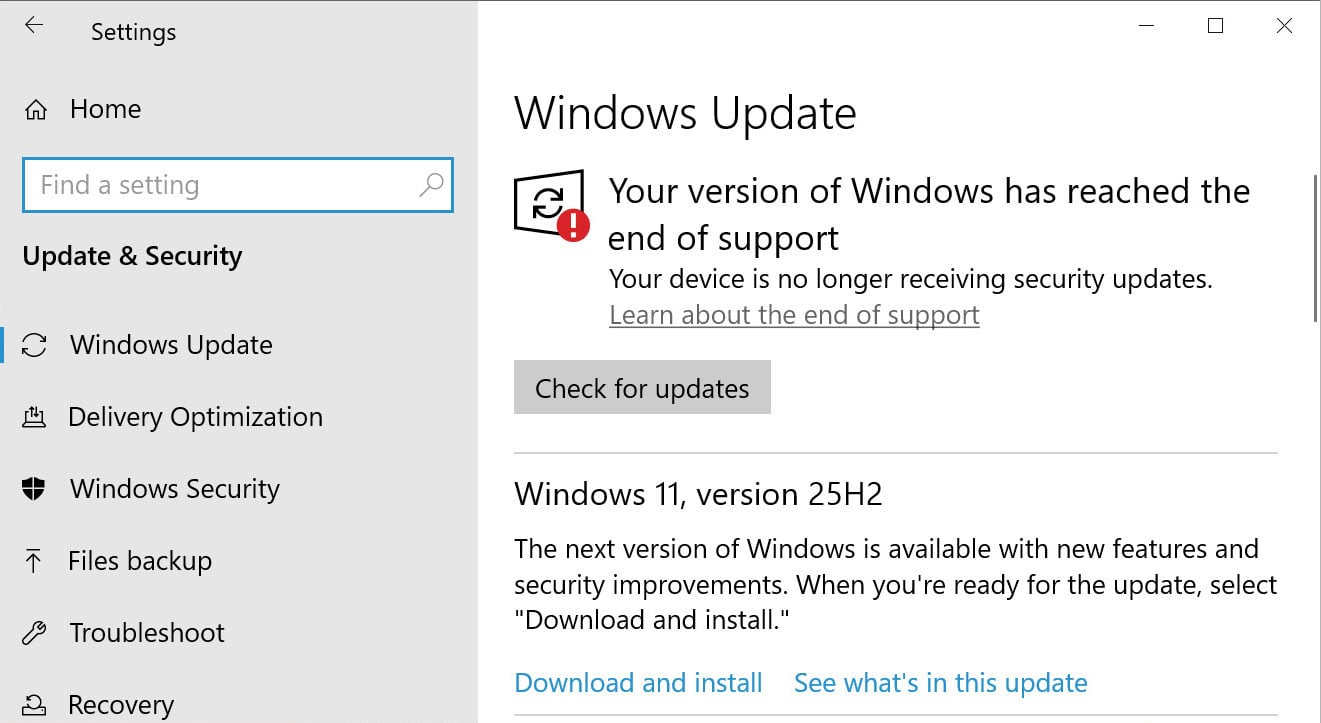
ソースは こちら:
ウィンドウが完全に展開されている場合は、サイドバーの「Enroll in Extended Security Updates to help keep your device secure(拡張セキュリティ更新プログラムに登録し、デバイスのセキュリティを維持しましょう)」セクションにある「Enroll now(今すぐ登録)」オプションをクリックします。Windows Updateウィンドウが小さい場合は、サイドバーが表示されず、以下のようにスクロールダウンしてこのオプションを見つける必要があります。
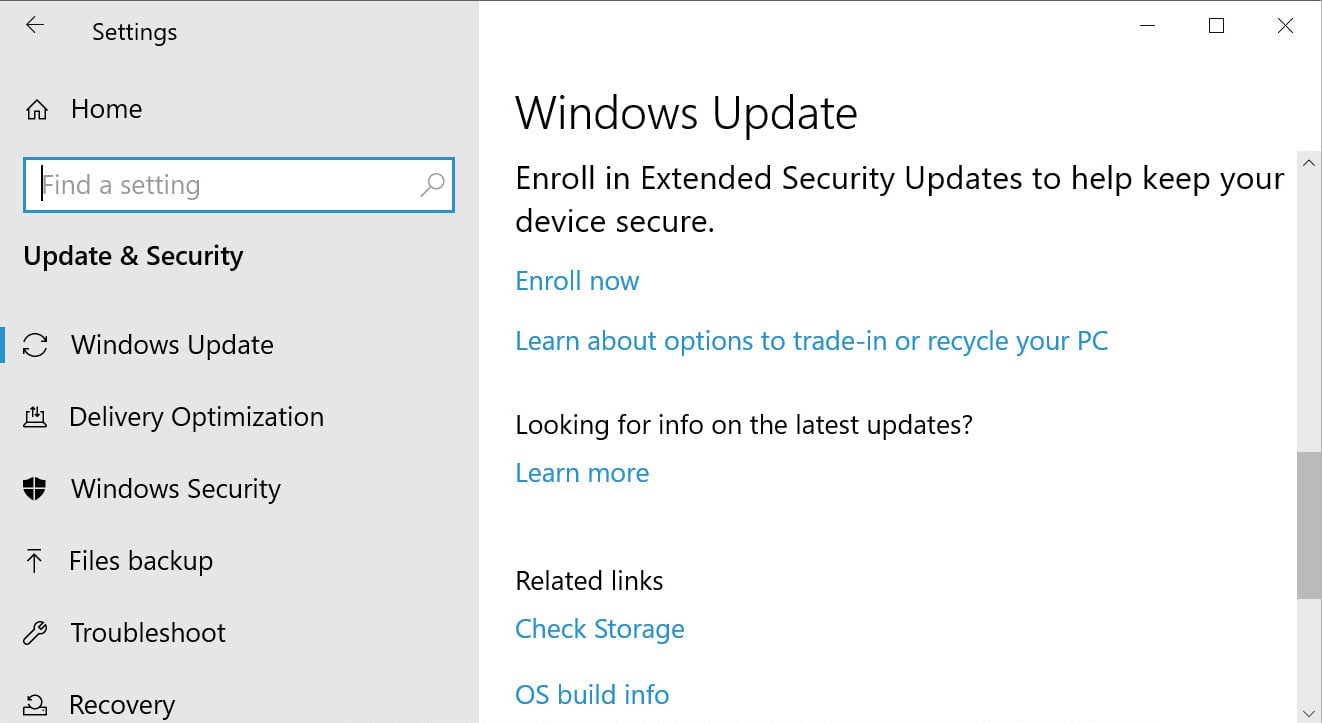
ソース :
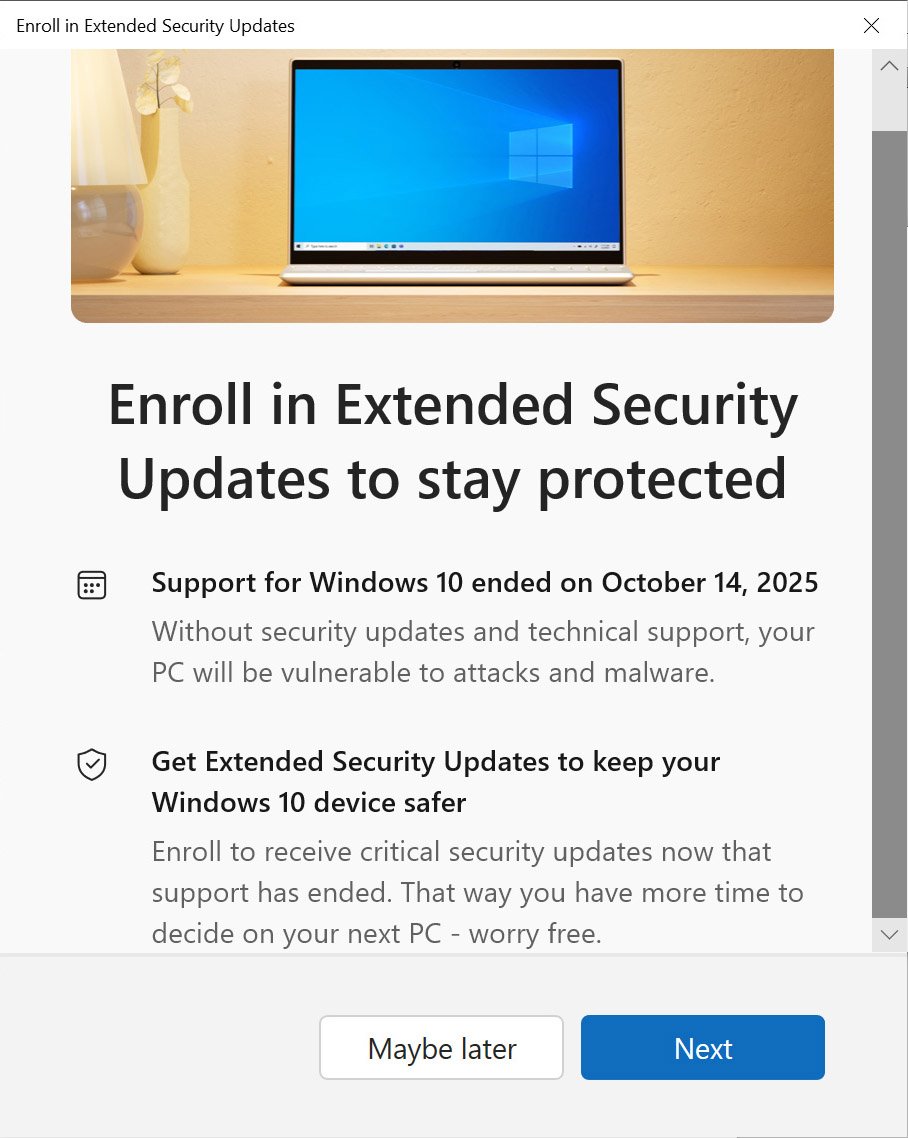
これで、ESU プログラムに関する情報を提供する [拡張セキュリティ更新プログラムの登録] ウィザードが表示されます。次へ] ボタンをクリックして次の画面に進みます。
:
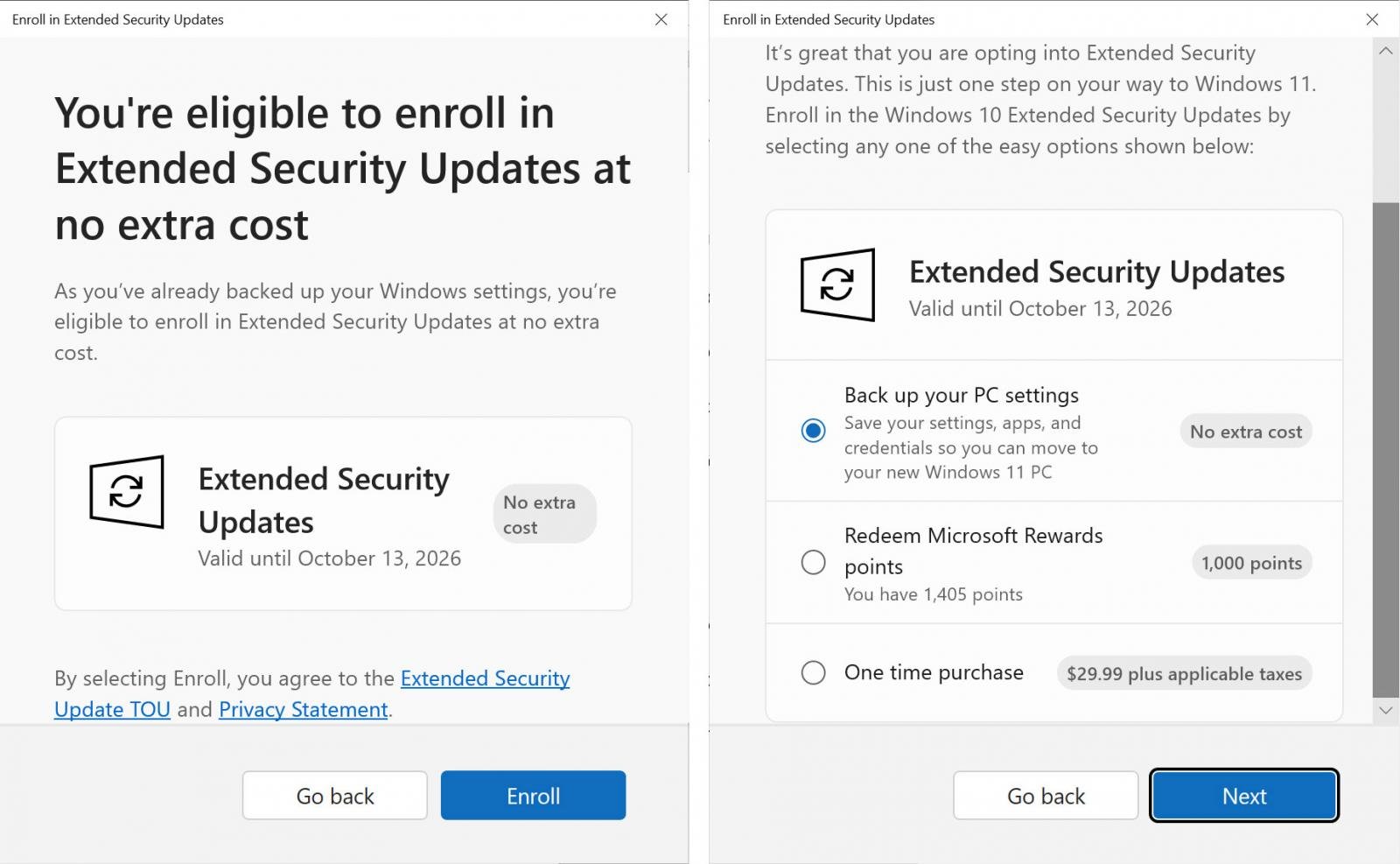
拡張セキュリティ更新プログラムを受信するためのオプションを提供する画面が表示されます。
Microsoft アカウントを使用している場合、Windows 10 はデフォルトで自動的に設定をバックアップします。設定をバックアップしている場合は、拡張セキュリティ更新プログラムを無料で受信できることが表示されます。
ただし、Windowsの設定をバックアップしていない場合は、バックアップを有効にする、ポイントを使用する、30ドルを支払うなど、ESUに登録するためのさまざまなオプションが表示されます。
なお、ESUのアップデートを無料で入手するには、「設定」>「アカウント」>「Windowsバックアップ」と進み、“Remember my preferences“の最初のトグルを有効にすれば、いつでもWindowsのバックアップを有効にできる。
Windowsの設定をバックアップする場合は、登録ボタンをクリックして続行します。そうでない場合は、登録オプションを選択し、[次へ]をクリックします。
Source :
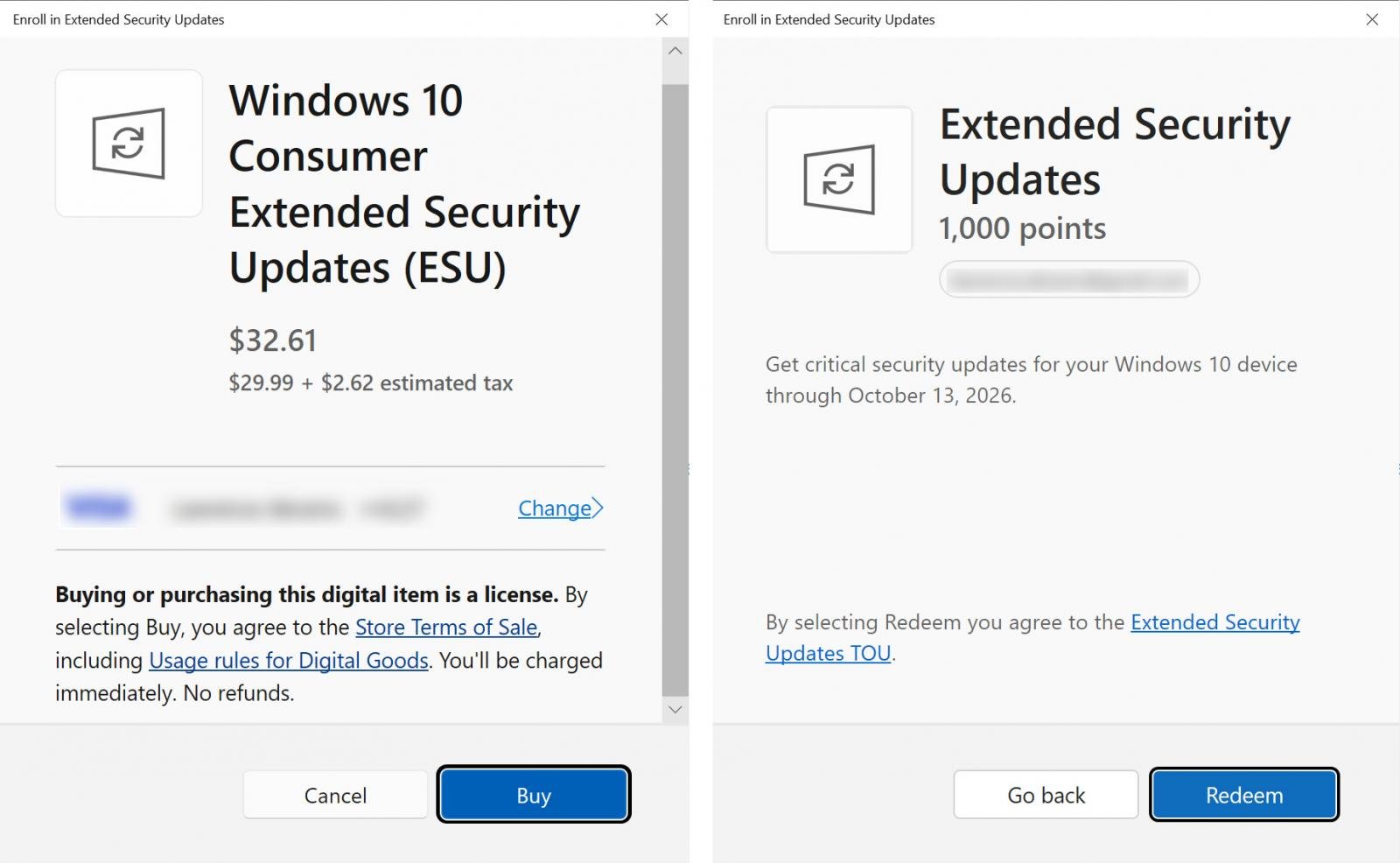
無料オプションを使用していない場合は、特典ポイントまたはクレジットカードを使用して購入を完了するよう求める画面が表示されます。Purchase(購入)」または「Redeem(引き換え)」ボタンのいずれかをクリックして、登録を完了します。
Source :
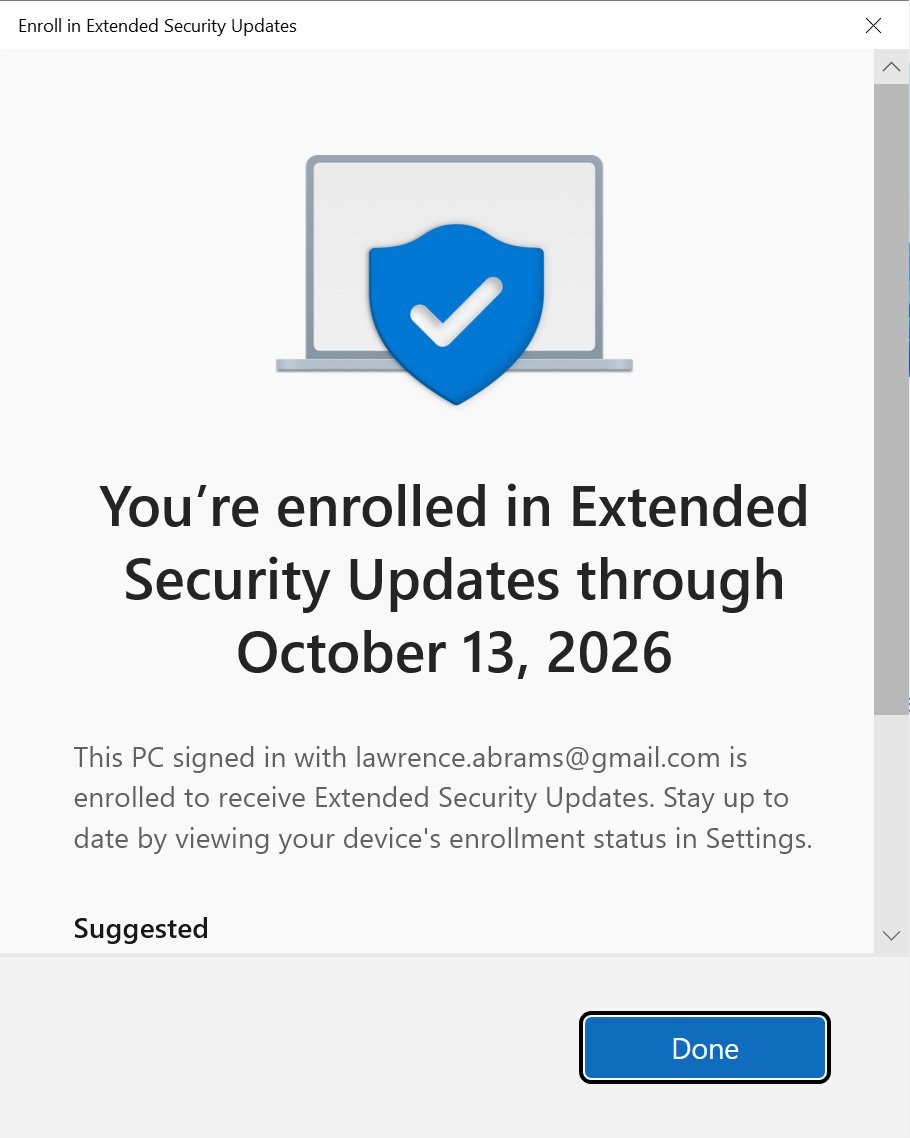
無料で受け取ったか、ポイントを交換したか、ライセンスを購入したかにかかわらず、Windows 10 ESU プログラムが終了する 2026 年 10 月 13 日まで、お使いのデバイスが Windows 10 ESU プログラムに登録されていることを示す画面が表示されます。
マイクロソフトは、Windowsバックアッププログラムを使用してデバイスをバックアップすることも提案しますが、これはオプションです。
Source :
これで、[完了]ボタンをクリックして登録ウィザードを閉じることができます。
デバイスが Windows 10 ESU プログラムに登録され、Windows Update で以下のように確認されます。
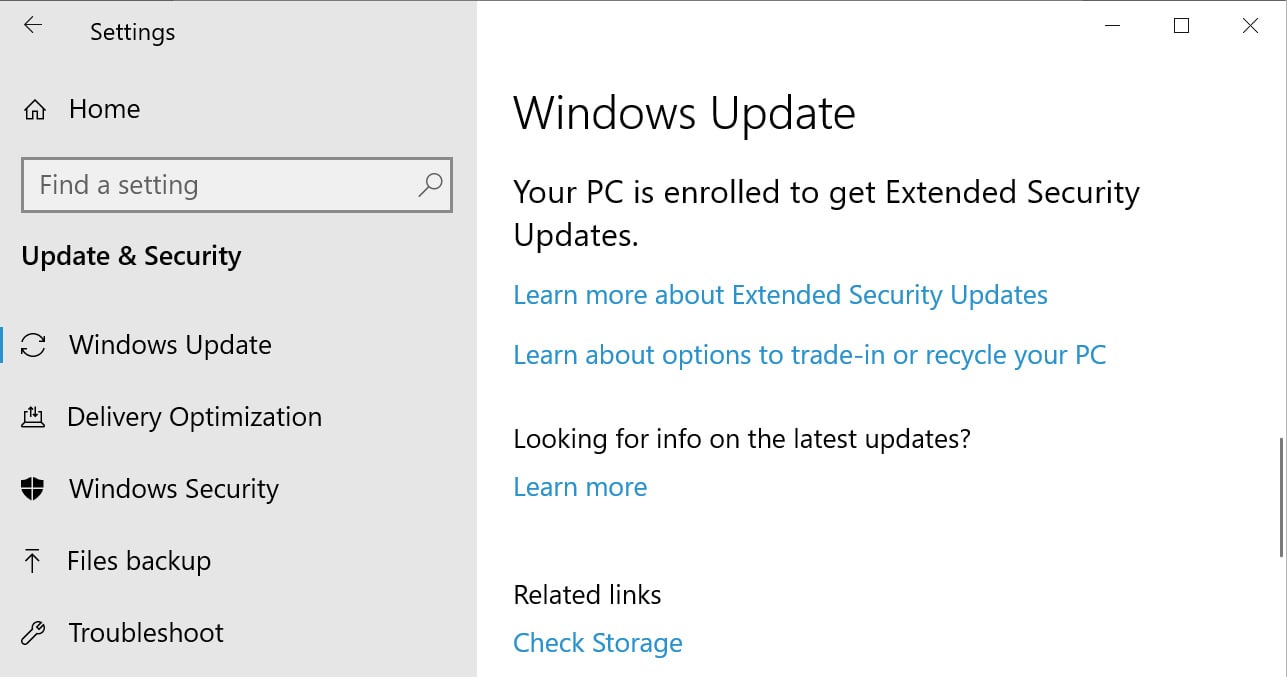
ソースは こちら:
企業における Windows 10 ESU
この記事では、ビジネスデバイスを拡張セキュリティ更新プログラム(ESU)に登録することについては説明しません。
組織の場合、ESU プログラムに登録するには、Microsoft Volume Licensing またはクラウド・ソリューション・プロバイダーのパートナーを通じてライセンスを購入する必要があります。その後、各デバイスを固有のESUキーでアクティブ化し、Intune、WSUS、またはConfiguration Managerなどのツールを使用して管理する必要があります。
企業環境におけるWindows 10デバイスのESU登録の詳細については、このMicrosoftサポート記事を参照してください。
Microsoftは今週、Windows 365 Enterprise Cloud PCおよびWindows 365 Frontline Cloud PCにアクセスするWindows 10デバイスも、ESUプログラムに無料で登録できると発表した。
最新のパッチ管理ソリューションについて詳しく知りたい方は、来月開催されるウェビナー「Winning the 2026 vulnerability race(2026年の脆弱性競争に勝つ)」をご覧ください:このセミナーでは、Windowsやその他のアプリケーションを含む企業におけるパッチ管理に焦点を当てています。
.ia_ad { background-color:#width: 95%; max-width: 800px; margin: 15px auto; border-radius: 8px; border:1px solid #d6ddee; display: flex; align-items: stretch; padding: 0; overflow: hidden; }:0; overflow: hidden; } .ia_lef { flex: 1; max-width: 200px; height: auto; display: flex; align-items: stretch; } .ia_lef a { display: flex; width: 100%; height: 100%; } .ia_lef a img { width: 100%; height: 100%; border-radius: 8px 0 0 8px; margin: 0; display: block; } .ia_rig { flex: 2; padding:display: flex; flex-direction: column; justify-content: center; } .ia_rig h2 { font-size: 17px !important; font-weight: 700; color:#line-height: 1.4; font-family:margin: 0 0 14px 0; } .ia_rig p { font-weight: bold; font-size: 14px; margin: 0 0 clamp(6px, 2vw, 14px) 0; } .ia_button { background-color:#border:1px solid #3b59aa; color: black; text-align: center; text-decoration: none; border-radius: 8px; display: inline-block; font-size: 16px; font-weight: bold; cursor: pointer; padding:width: fit-content; } .ia_button a { text-decoration: none; color: inherit; display: block; } @media (max-width: 600px) { .ia_ad { flex-direction: column; align-items: center; } .ia_lef { max-width: 100%; } .ia_lef a img { border-radius: 8px 8px 0 0; } .ia_rig { padding:15px;
width: 100%;
}
.ia_button {
width: 100%;
margin: 0px auto;
}
}
MCPのための7つのセキュリティ・ベスト・プラクティス
MCP(モデル・コンテキスト・プロトコル)がLLMをツールやデータに接続するための標準になるにつれて、セキュリティ・チームはこれらの新しいサービスを安全に保つために迅速に動いています。
この無料のチート・シートには、今日から使える7つのベスト・プラクティスがまとめられています。


Comments